Help
모바일 청첩장,
이렇게 만들어요
처음 만드는 분을 위한 순서예요. 기본 정보만 적으면 바로 보낼 수 있고, 나머지는 천천히 채워도 돼요.
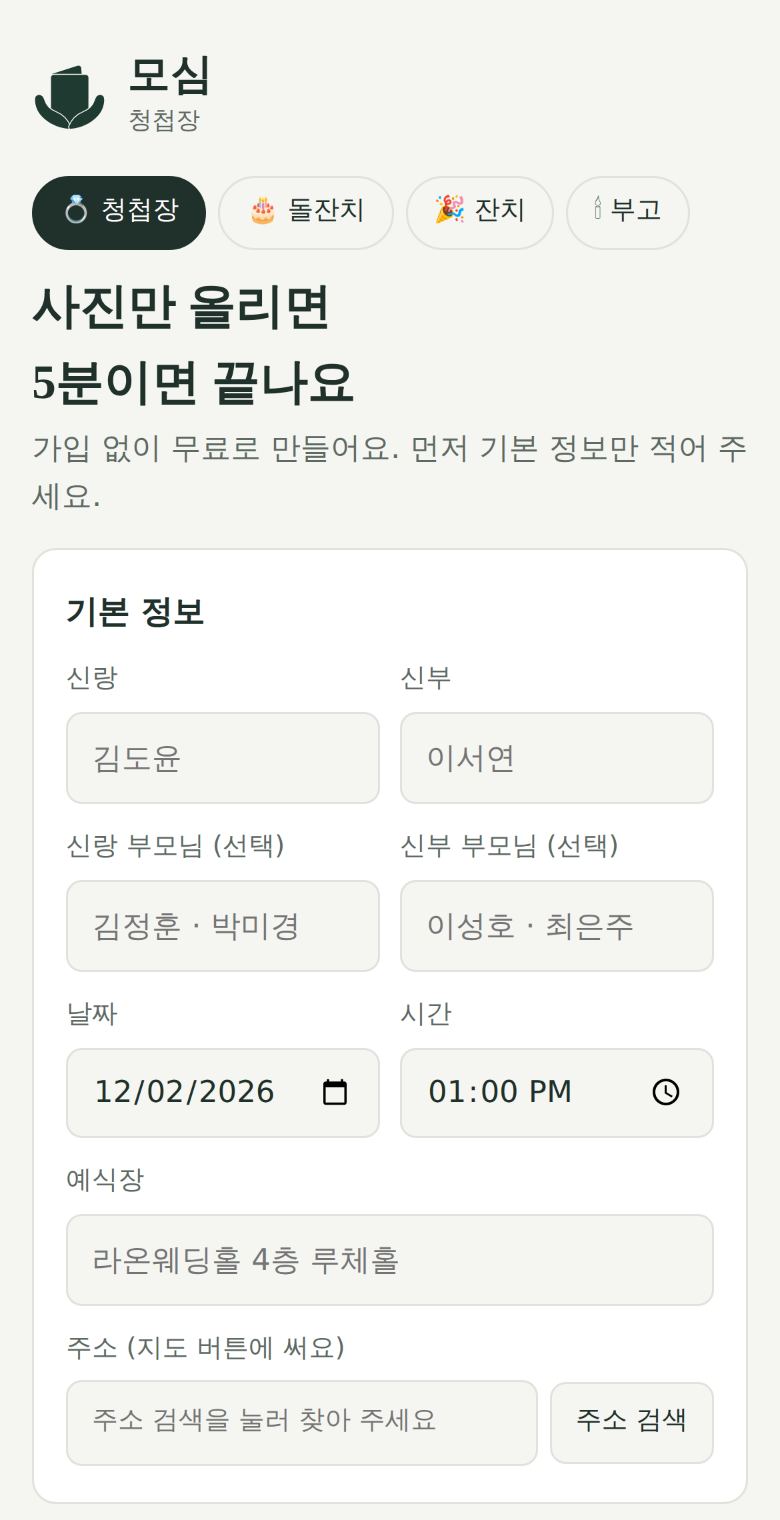
1. 기본 정보 적기
만들기 화면에서 청첩장·돌잔치·잔치·부고 중 하나를 고르고 기본 정보를 적어요.
- 신랑·신부 이름(돌잔치는 아기 이름, 부고는 고인 성함)
- 날짜와 시간
- 장소는 "주소 검색"으로 찾으면 지도 버튼까지 자동으로 연결돼요
- "청첩장 만들기"를 누르면 링크와 수정 링크가 생겨요
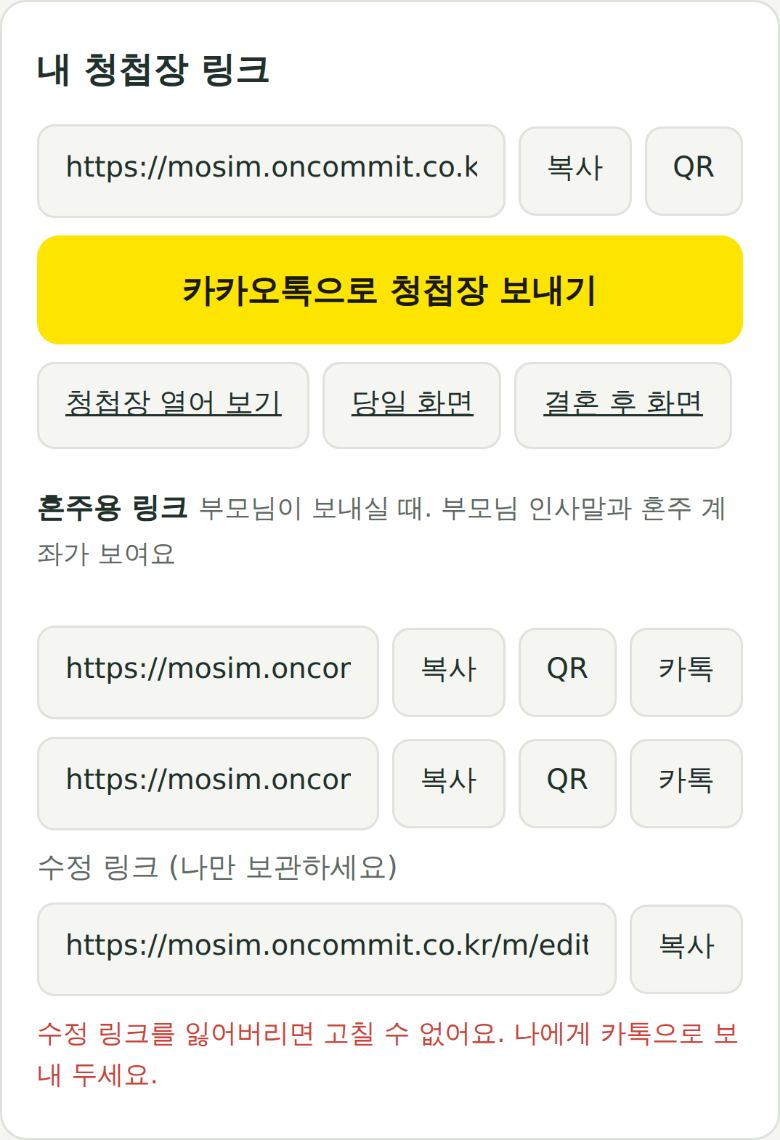
수정 링크는 꼭 나에게 카톡으로 보내 두세요. 잃어버리면 고칠 수 없어요.
2. 사진 올리고 꾸미기
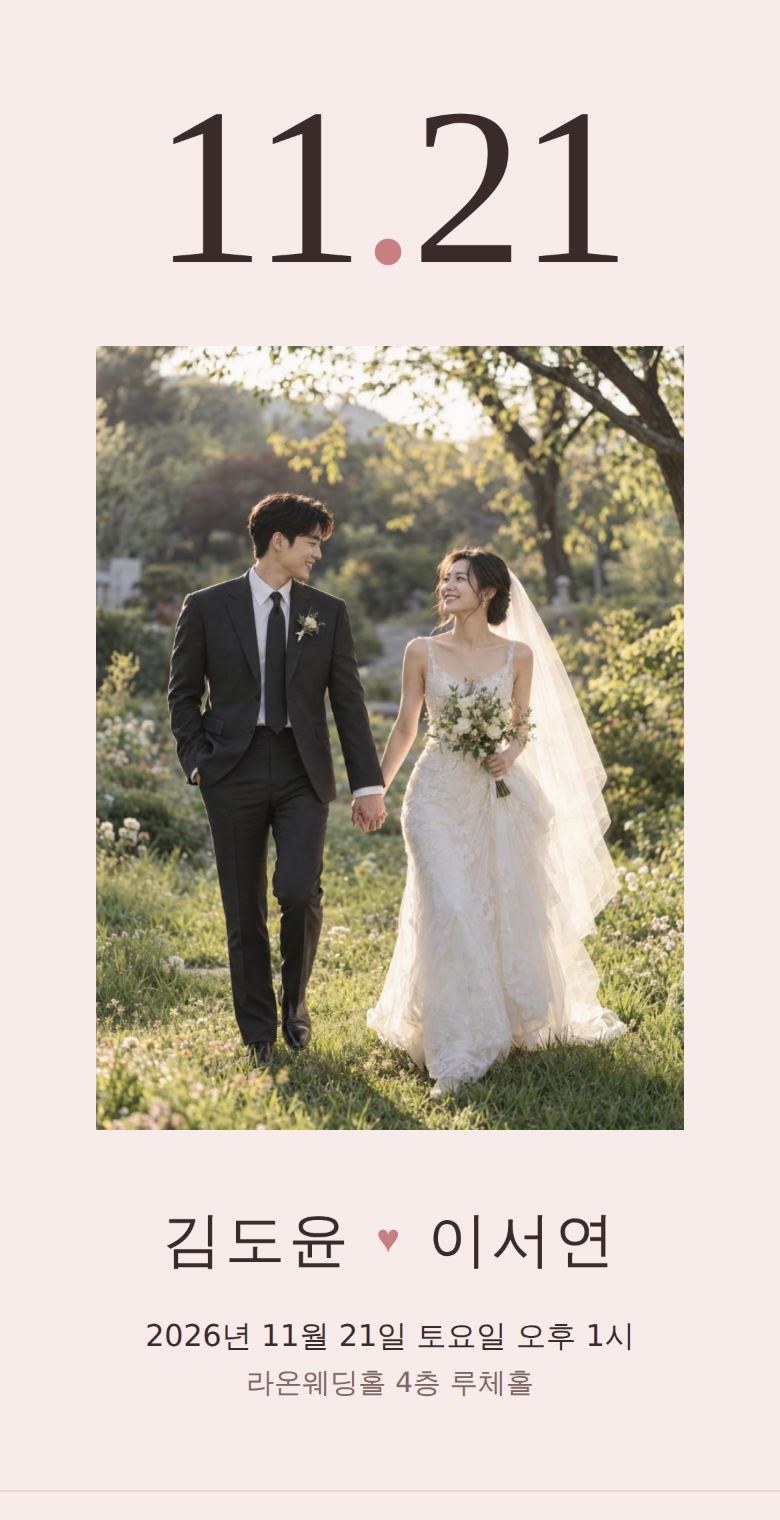
사진을 고르면 폰에서 가볍게 줄여서 올라가요. 첫 사진이 커버가 돼요.
- 템플릿, 첫 화면 모양, 글꼴, 색, 화면 효과, 배경 음악을 골라요
- 인사말은 예시 버튼으로 넣거나 직접 써요
- 우리 이야기, 오시는 길, 마음 전하실 곳(계좌·송금 버튼), 안내 말씀을 채워요
- 저장할 때마다 바로 반영돼요
넓은 화면(태블릿·PC)에서는 오른쪽에 실시간 미리보기가 보여요.
3. 보내기
"카카오톡으로 보내기"를 누르거나 링크를 복사해 보내요.
- 부모님께는 혼주용 링크(신랑 측·신부 측, 프리미엄)를 드리세요
- 종이 청첩장엔 QR 버튼으로 QR을 저장해 넣어요
- 하객 관리 탭에서 하객 이름을 넣으면 이름을 불러 주는 링크가 만들어져요
- 카톡 미리보기 제목·설명·사진은 직접 바꿀 수 있어요
4. 하객 관리
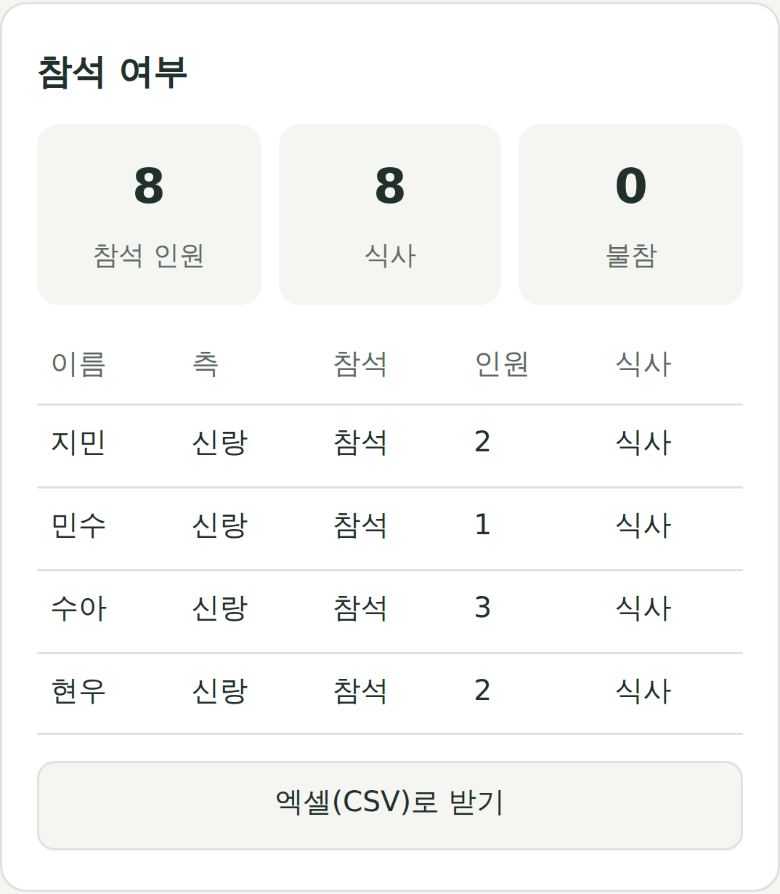
하객 관리 탭에서 모든 답이 모여요.
- 참석 인원·식사 인원이 자동으로 집계되고, 프리미엄이면 엑셀로 받아요
- 방명록 메시지를 보고, 원치 않는 글은 숨겨요
- 탭에 "새 소식" 숫자가 뜨면 새 답장이 온 거예요
5. 결혼식 날
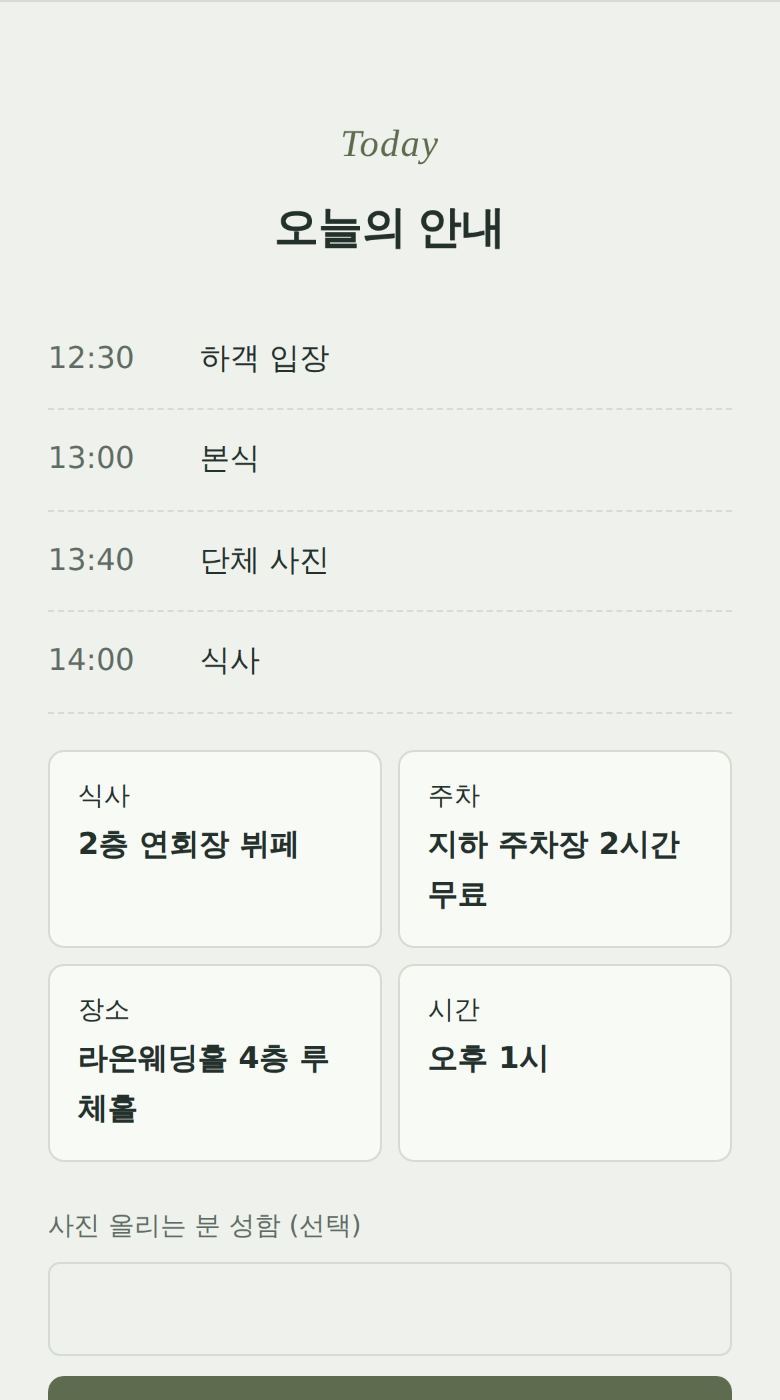
결혼식 날 아침이 되면 청첩장이 알아서 "오늘의 안내"로 바뀌어요.
- 진행 순서, 식사 장소, 주차, 안내 말씀이 첫 화면에 떠요
- 길안내(티맵)와 근처 ATM 버튼이 생겨요
- 하객이 찍은 사진을 그 자리에서 바로 올려요
진행 순서와 식사·주차 안내는 만들기 화면의 "결혼식 당일 안내"에 미리 적어 두세요.
6. 끝난 뒤
다음 날부터 같은 링크가 감사 인사 화면이 돼요.
- 하객 사진을 한 번에(ZIP) 내려받아요
- 축의금·답례 장부에 누가 얼마를 보냈는지, 답례했는지 정리해요
- 90일 뒤 사진까지 자동으로 지워지니 미리 내려받으세요
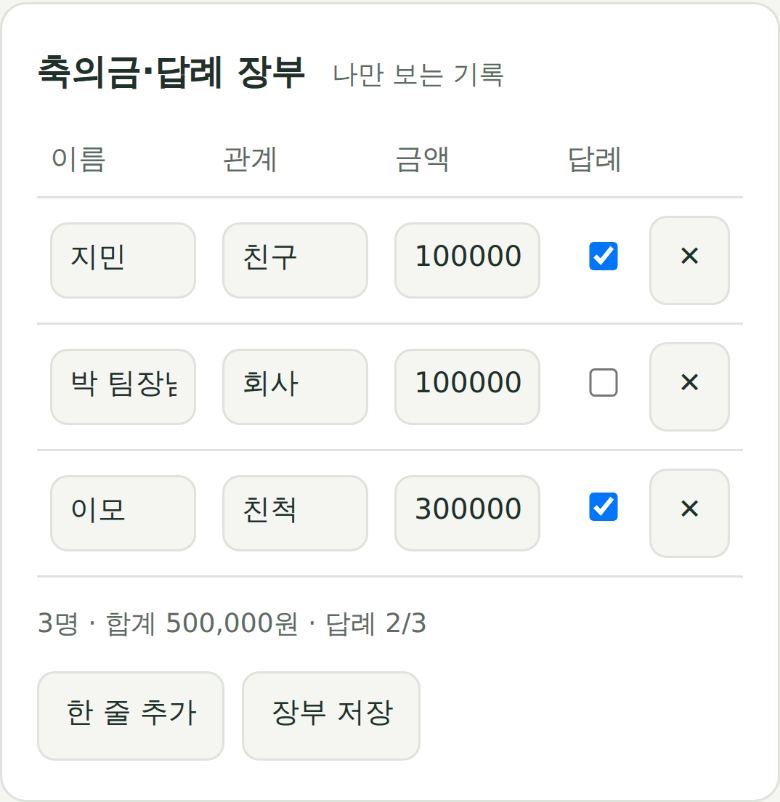
화면은 예시예요. 샘플 사진은 AI로 만들었어요.
가입 없이 5분이면 보낼 수 있어요.
청첩장 만들기